· 19분 읽기
클로드 코드 에이전트 12개를 폴드·아이패드·맥북에서 그대로 이어 쓰기: 맥미니 + Tailscale + Herdr(허더) 세팅 팁
잠들지 않는 맥미니 한 대에 클로드 코드 에이전트 12개를 두고, 맥북·갤럭시 Z 폴드8·아이패드에서 같은 터미널을 이어 쓰는 Herdr(허더) 세팅을 정리했습니다. Orca와의 비교, 데스크톱 mod 7가지, 설치 전 체크리스트까지 담았습니다.
목차
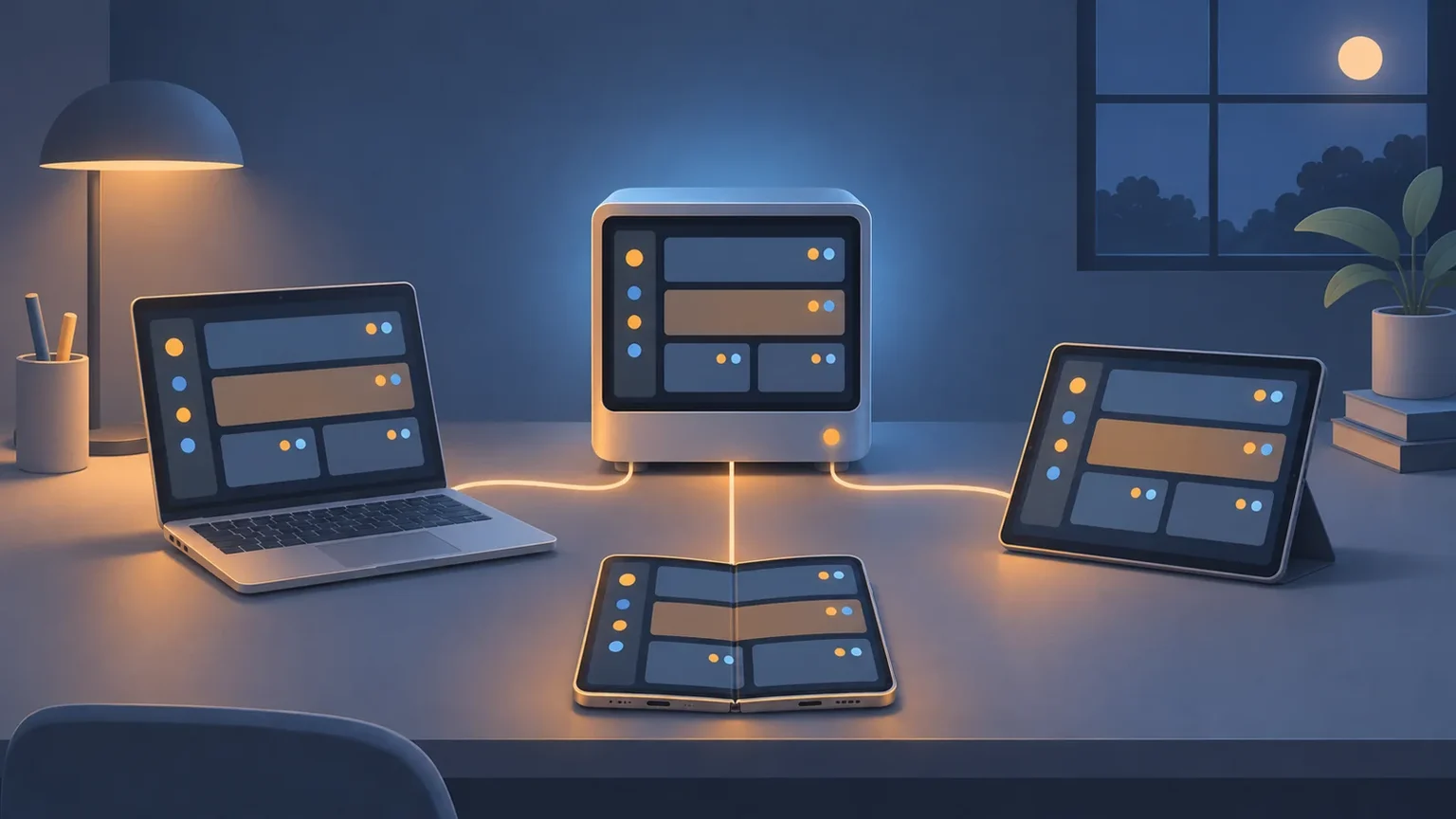
잠들지 않는 맥미니 한 대에 AI 코딩 에이전트를 모아 두면, 맥북을 덮은 뒤 폰으로 승인하고 아이패드로 이어서 볼 수 있습니다. 어느 기기에서 열어도 같은 터미널이 같은 상태로 떠 있습니다. 저는 지금 클로드 코드(Claude Code)와 코덱스(Codex) 에이전트 12개를 이렇게 돌리고 있고, 이 구성을 묶어 주는 앱이 Herdr(허더)입니다.
사실 에이전트 앱은 여러 번 바꿨습니다. Orca를 한 달 쓰다가 무거워서 원래 쓰던 터미널 앱 Ghostty로 돌아갔습니다. 그 안에서 Herdr의 예전 터미널 버전(Herdr TUI, 터미널 안에서 도는 화면)을 가끔 열어 봤지만 손에 붙지는 않았습니다. 2026년 10월 말 Herdr 데스크톱 앱이 나오고 11월 10일 공식 모바일 앱이 나온 뒤에야 정착했습니다. 이 글은 그 구성과 기기별 사용 팁, 고르기 전에 알아 둘 점을 정리합니다.
TLDR
- 잠들지 않는 맥미니 한 대에 에이전트 세션을 두고, 맥북·갤럭시 Z 폴드8·아이패드가 Tailscale로 같은 터미널에 붙습니다. 앱을 꺼도 터미널은 맥미니에서 계속 돕니다.
- Herdr는 "지금 나를 기다리는 에이전트"를 맨 위에 보여 줍니다. 에이전트 12개를 돌려도 승인 대기를 놓치지 않습니다.
- 폴드를 접으면 승인 전용 화면이 되고, 펴면 사이드바와 터미널이 나란히 나옵니다. 폰에서 봐도 맥 화면 크기는 바뀌지 않습니다.
- Orca를 한 달 쓰고 떠난 이유는 무게였습니다. Herdr는 Rust로 GPU에서 직접 화면을 그리고, Orca는 Electron(웹 기술로 만드는 데스크톱 앱 틀) 위에서 돕니다.
- 데스크톱에는 mod(사용자가 붙이는 확장 기능) 16개를 붙였습니다. 사용량 한도, 누르면 그 에이전트로 가는 알림, 재부팅 후 재개가 핵심이고, 설치 전 코드 검토는 꼭 해야 합니다.
직접 해 보면서 배우고 싶다면 → Get Ship Done 보기
에이전트 12개를 돌려도 "누가 나를 기다리나"부터 보입니다
Herdr를 쓰면 에이전트를 10개 넘게 돌려도 내 승인이 필요한 작업부터 처리할 수 있습니다. Herdr는 클로드 코드·코덱스 같은 터미널 에이전트를 여러 개 띄워 두고 관리하는 앱입니다. 무료이고 Apache 2.0 오픈소스이며, 공식 사이트는 첫 화면에서 "See who needs you"를 내세웁니다.
사이드바의 Inbox는 에이전트를 "나에게 필요한 것" 순서로 정렬합니다. 승인을 기다리는 에이전트는 주황색 점, 일을 끝낸 에이전트는 파란색 점으로 표시됩니다. 2026년 11월 11일 16시 기준으로 제 맥미니(M4 Pro, 메모리 64GB)에는 작업 공간(스페이스) 5개, 터미널 15개, 에이전트 12개가 떠 있었습니다. 이때 Herdr 앱이 차지한 메모리는 120MB였습니다(macOS ps 명령이 보여 주는 실제 사용 메모리 RSS 값입니다. 우리 팀 관측이며 GPU 메모리는 빠진 수치입니다).
Hacker News(이하 HN)에서도 이 화면을 자주 언급합니다. 한 사용자는 Herdr를 “agentic inbox [see which agents are waiting for your input/working/idle etc]”라고 설명했고, 개발 블로거 Dale Seo님도 예전 TUI 시절의 Herdr 소개 글에서 "사이드바에서 내 판단이 필요한 작업부터 찾으면 되니까요"라고 썼습니다. 새 앱은 이 사이드바를 그대로 이어받았습니다.
맥미니 한 대에 세션을 두면, 모든 기기가 같은 터미널을 봅니다
이 구성의 핵심은 맥북을 닫고 폰으로, 다시 아이패드로 옮겨도 작업이 끊기지 않는다는 점입니다. 터미널은 맥미니에서 도는 herdr-core(Herdr의 백그라운드 엔진)가 붙잡고 있습니다. 맥북 앱, 폴드, 아이패드는 그 터미널을 보여 주는 화면일 뿐입니다.
기기 사이 연결은 Tailscale(내 기기끼리만 잇는 사설 네트워크) 위의 SSH(원격 접속 표준 방식)입니다. Herdr 모바일 페이지는 "no Herdr account and no server of ours in between"이라고 설명합니다. Herdr 계정도, 중간에 거치는 Herdr 서버도 없다는 뜻입니다.
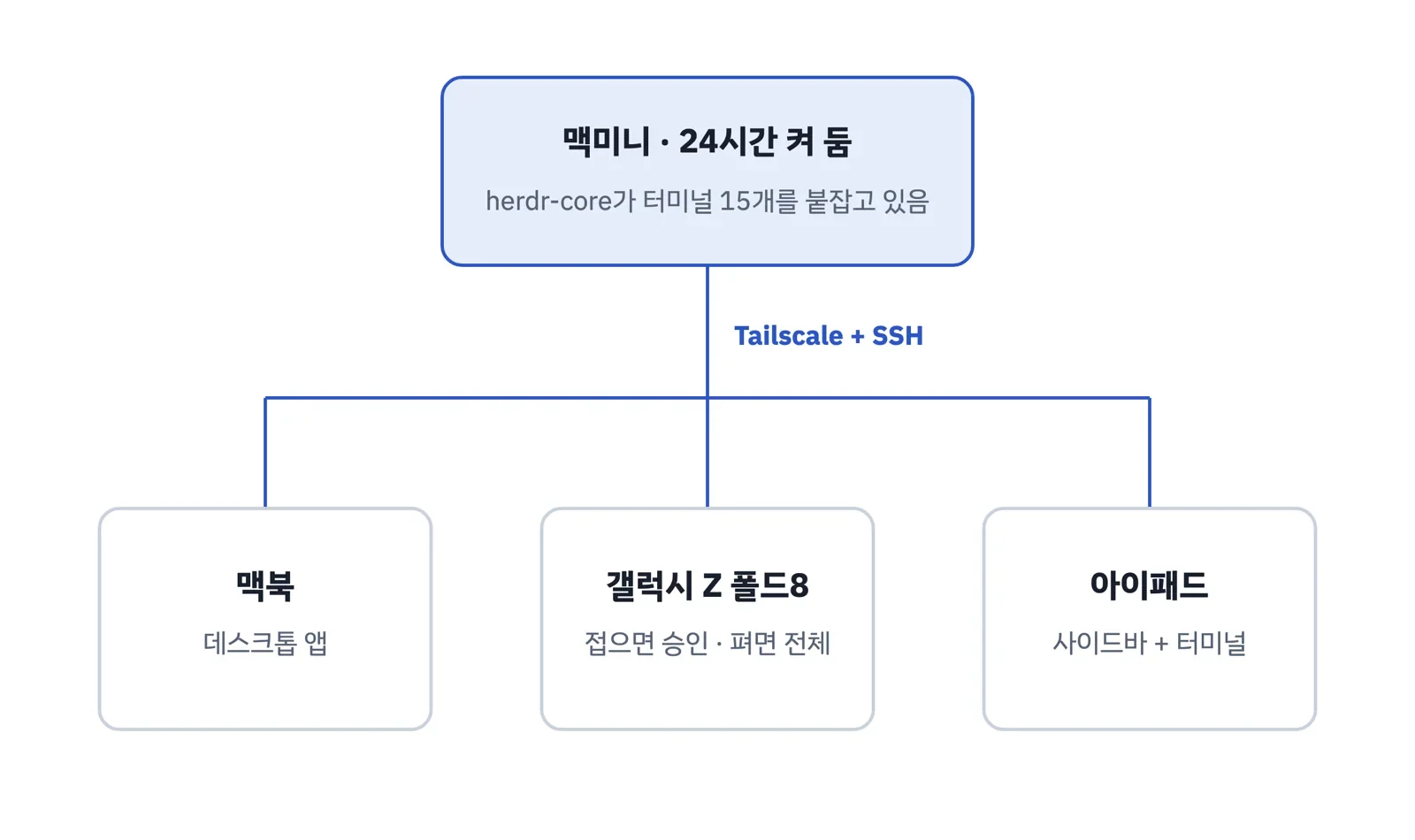
이 구조에서 얻는 장점은 세 가지입니다.
- 앱을 꺼도 작업이 그대로입니다. 공식 사이트는 "Quit the app, update it or let it crash, and every terminal is still where you left it"이라고 설명합니다. 앱을 업데이트하느라 재시작해도 에이전트는 하던 일을 계속합니다.
- 폰으로 봐도 맥 화면이 흐트러지지 않습니다. 모바일 페이지에는 "Watching from the phone never resizes anything on your computer"라고 나옵니다. 기기마다 보고 있는 탭과 확대 비율을 따로 기억합니다.
- 여러 컴퓨터도 한 사이드바에 모입니다. 공식 사이트는 이 기능을 "Every machine in one sidebar"라고 소개하고, HN의 한 사용자도 “I use multiple Macs with Tailscale connections and the Herdr app makes jumping around to different projects and different machines easier”라고 썼습니다.
한계도 있습니다. 맥미니 자체가 재부팅되거나 herdr-core가 멈추면 그 안의 프로그램도 같이 멈춥니다. herdr-core 0.1.20부터는 로그인하거나 재부팅한 직후 core가 앱과 따로 먼저 켜집니다. 끊긴 대화는 아래에서 소개할 Revive mod로 같은 세션을 다시 이어 갑니다. 맥미니를 상시 서버로 준비하는 방법은 맥미니를 개인 AI 에이전트 서버로 준비하기에 정리해 두었습니다.
갤럭시 Z 폴드8: 접으면 승인 버튼, 펴면 관제실
폴드 하나로 이동 중에 승인과 확인을 끝낼 수 있습니다. Herdr 모바일 앱은 접었을 때와 폈을 때 화면 구성이 다릅니다.
접었을 때는 터미널 한 화면과 아래쪽 키 바만 남습니다. 키 바에는 esc, ctrl, alt, tab, ⇧tab, 방향키, ^C가 있고, 무엇을 둘지 바꿀 수 있습니다. 클로드 코드가 "Do you want to proceed? 1. Yes 2. No"처럼 승인을 물을 때 한 손으로 고르고 넘어갑니다.
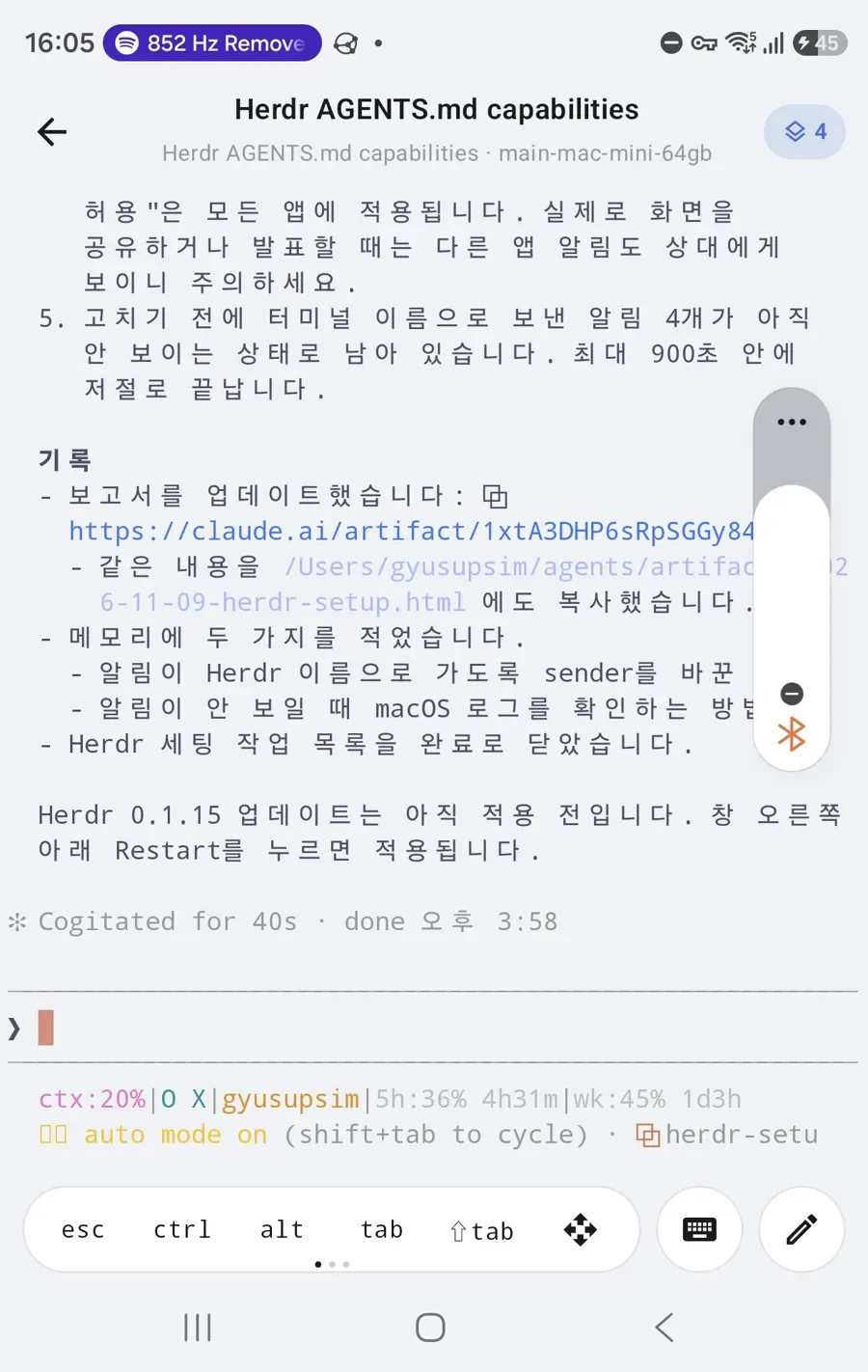
펴면 사이드바와 터미널이 나란히 나옵니다. 모바일 페이지 설명 그대로 "Unfold a foldable or open Herdr on an iPad, and you get the sidebar and the terminal side by side"입니다. 왼쪽에서 스페이스와 Inbox를 보고, 오른쪽에서 고른 에이전트의 터미널을 이어서 씁니다.
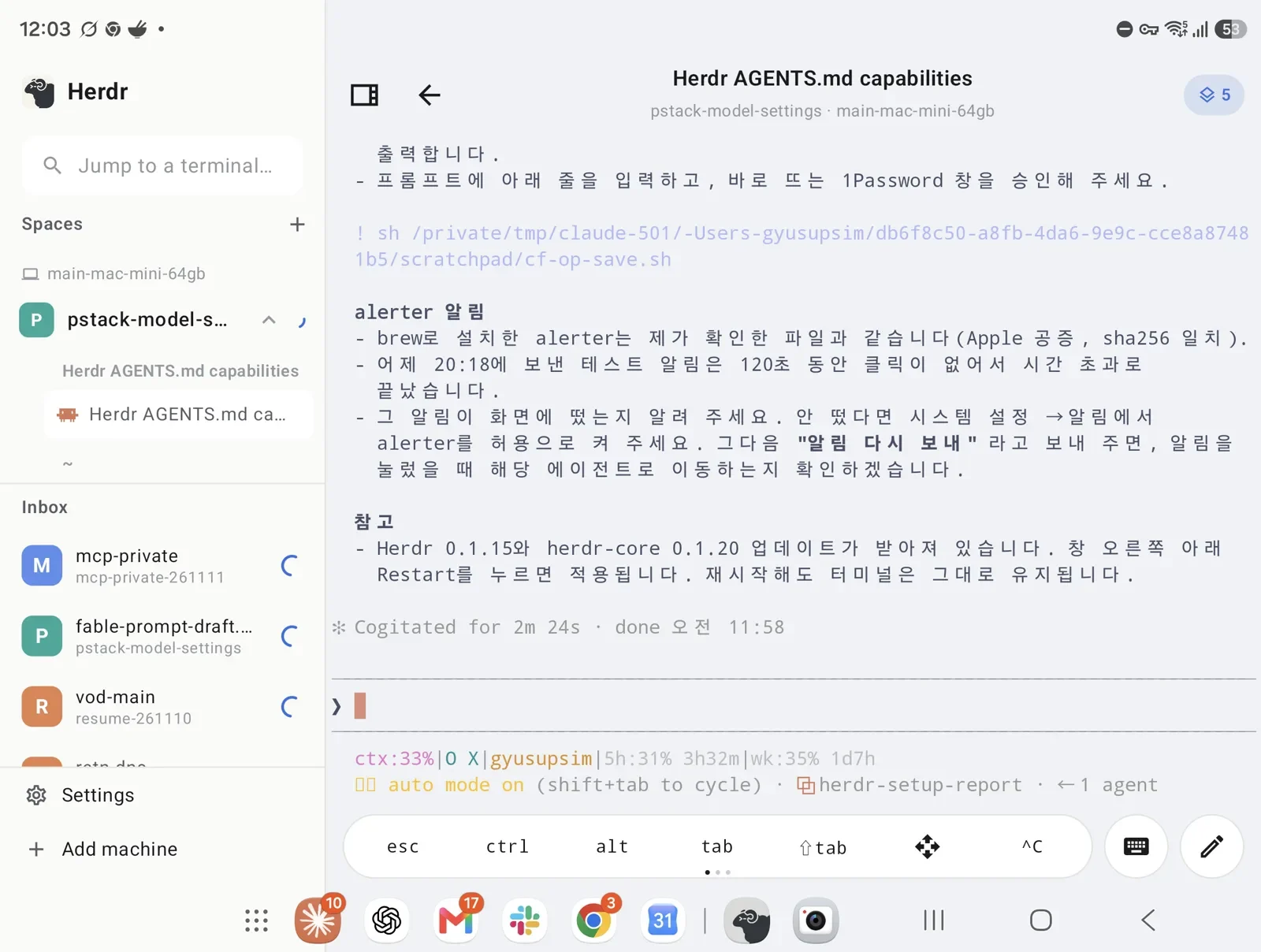
긴 지시는 말로 넣을 수도 있습니다. Play 스토어 설명에 따르면 앱은 기기 안에서 도는 받아쓰기 모델(Parakeet 또는 Whisper, 약 160MB~1GB)을 내려받아 씁니다. 폴드에 접이식 키보드를 붙여 쓰는 이야기는 손에 안 익는 접이식 키보드, 코덱스로 불편한 키를 연습하는 앱 만들기에 따로 썼습니다.
아이패드: 같은 화면을 더 크게
아이패드에서는 폴드를 폈을 때와 같은 화면을 더 넓게 씁니다. App Store의 Herdr 앱은 무료이고, iOS 26 이상이 필요합니다.
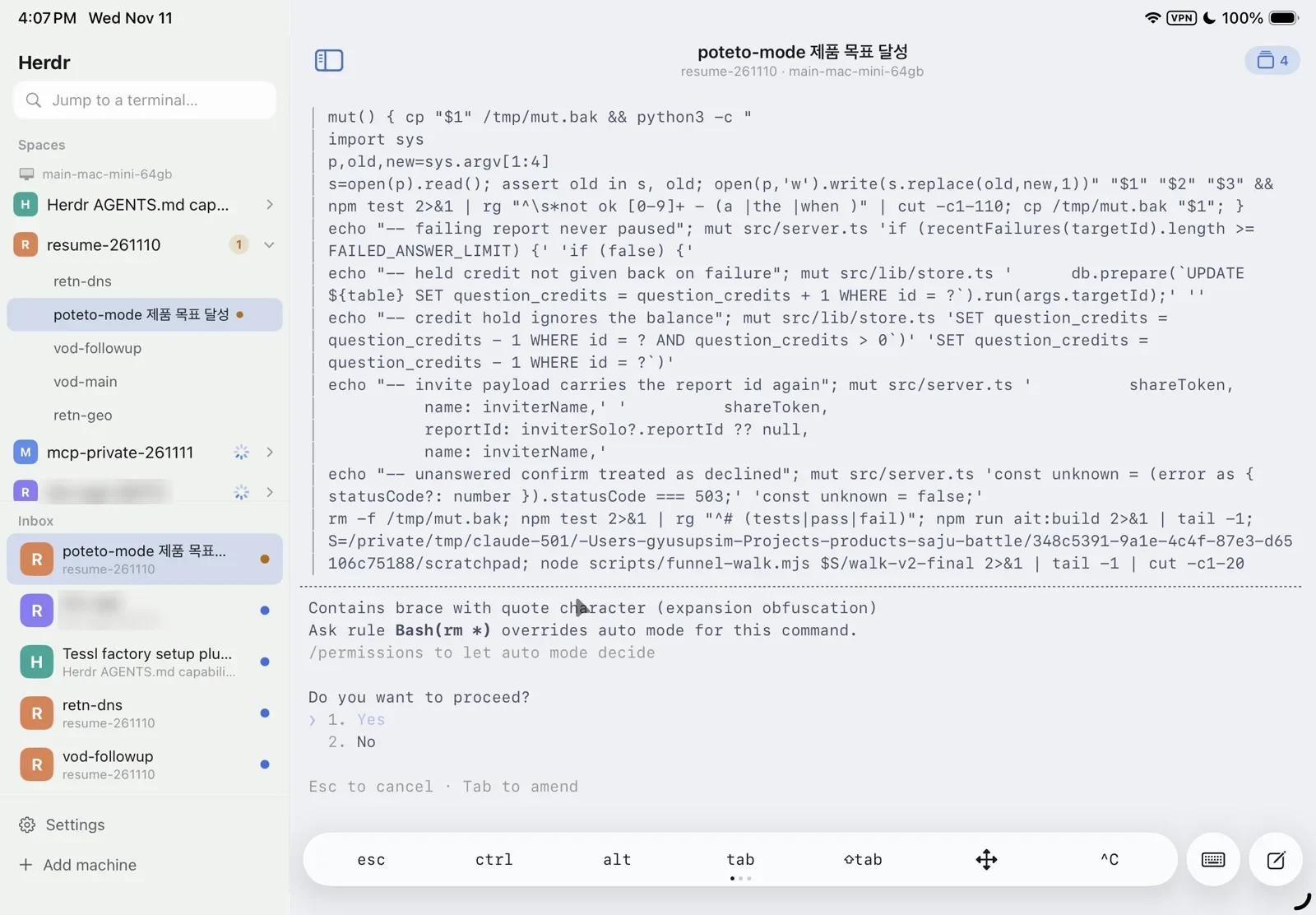
폴드와 아이패드는 화면 크기에 맞춰 배치만 바뀌고, 같은 터미널을 봅니다. 어느 탭을 보고 있는지는 기기마다 따로 기억합니다. 폴드에서 승인한 에이전트를 아이패드에서 열면 승인 이후의 진행 상황이 이어서 보입니다.
Orca를 한 달 쓰고 돌아온 이유: 기능보다 가벼움
에이전트 앱을 고를 때 오래 쓰게 만드는 조건은 기능 수보다 가벼움과 기기 이동이었습니다. Orca는 작업마다 git worktree(같은 저장소를 작업별 폴더로 나눠 쓰는 기능)를 자동으로 만들어 주고, 기능도 많습니다. 그런데 한 달 동안 써 보니 앱이 무겁게 느껴졌고, 결국 Ghostty로 돌아갔습니다. 이것은 제 환경에서의 체감이며, 같은 조건으로 잰 수치는 없습니다.
비슷한 체감을 한 사람이 있습니다. HN의 한 사용자는 “Orca was too heavy and, ultimately, too slow for me too keep using. Switched to herdr haven't looked back.”라고 썼고, GeekNews에도 Orca가 "다소 무겁게 느껴졌다"는 글이 있습니다. Orca로 옮긴 사용자조차 Orca 토론 게시판에서 "the difference in smoothness is hard to ignore"라고 남겼습니다.
체감 차이는 구조에서 나온다고 봅니다. Herdr 앱은 Cargo.toml 기준으로 Rust와 GPUI(GPU로 화면을 직접 그리는 UI 도구)로 만들었고, 저장소에 들어 있는 Ghostty를 터미널 엔진으로 씁니다. Orca는 저장소 기준으로 Electron과 xterm.js(웹 기반 터미널)를 씁니다. 모바일 연결 방식도 다릅니다. Orca 모바일 문서에는 "Closing the desktop app drops a direct/LAN session until you reopen it"이라고 나옵니다.
비교 | Herdr | Orca |
|---|---|---|
화면 그리기 | Rust + GPU 네이티브, Ghostty 터미널 엔진 | Electron + xterm.js |
터미널을 붙잡는 곳 | 별도 엔진(herdr-core). 앱을 꺼도 유지 | 데스크톱 앱. 앱을 닫으면 직접·LAN 모바일 연결이 끊김 |
모바일 연결 | SSH, 계정 없음 | 직접·LAN 연결 또는 Orca Relay(로그인 필요) |
강점 | 가벼움, 여러 기기 동시 연결 | 작업별 worktree 자동 생성, 모바일 푸시 알림, 프로젝트별 관리 |
공정하게 말하면 Orca를 선택하는 사람도 많습니다. 2026년 11월 11일 기준 Orca 저장소의 GitHub 별은 121,747개입니다. HN에는 “I used herdr before now Orca has fully replaced it.”라는 반대 후기도 있습니다. 작업마다 worktree가 자동으로 생기는 흐름이 꼭 필요하다면 Orca가 더 맞을 수 있습니다.
예전 TUI와 새 데스크톱 앱은 세션을 공유하지 않는 별개 제품입니다. 그래서 TUI 시절의 작업 공간은 새 앱으로 넘어오지 않습니다. 지금의 Herdr는 Ghostty의 터미널 엔진을 그대로 쓰면서, 그 위에 Inbox와 모바일 연결을 얹은 앱에 가깝습니다. Ghostty의 가벼움에 기기 이동이 붙은 조합이 제게는 맞았습니다.
우리가 켠 데스크톱 세팅 7가지
설치 첫날 바로 쓸 수 있는 구성을 그대로 가져가실 수 있습니다. Herdr는 공식 사이트 표현대로 "an app for running coding agents that you shape by asking", 즉 말로 고치는 앱입니다. 에이전트에게 설정 안내 파일(~/.config/herdr-app/AGENTS.md)을 읽게 한 뒤 "이 mod 추가해 줘"라고 말하면 됩니다. Herdr 갤러리에는 2026년 11월 11일 기준 레이아웃 312개와 mod 576개가 올라와 있습니다.
저는 클로드 코드에게 갤러리를 조사하게 하고, 에이전트를 여러 개 돌리는 사람들의 세팅에 반복해서 나오는 mod를 골라 16개를 붙였습니다. 그중 효과가 큰 7개입니다. 알림에는 Apple 공증을 받은 알림 도구 alerter를, 토큰 보관에는 1Password를 썼습니다. 이슈 관리 도구 Linear와 배포 서비스 Cloudflare도 mod로 연결했습니다. 표의 mod 출처는 사용량 한도, 탭 이름 자동, 세션 목록·다시 열기, GitHub·Linear 팝업, Cloudflare 배포 상태입니다.
항목 | 하는 일 | 효과 |
|---|---|---|
사용량 한도 | 클로드·코덱스의 5시간·주간 한도를 상태 표시줄에 표시 | 한도에 걸리기 전에 작업을 나눔 |
macOS 알림 | 기다림·끝남 알림, 누르면 그 에이전트로 이동 | 다른 앱을 보다가도 승인 대기를 놓치지 않음 |
Revive | 재부팅으로 끊긴 에이전트를 같은 세션으로 재개 | 맥미니 재부팅 한계를 보완 |
세션 목록 · 다시 열기 | 지난 대화를 클릭 한 번으로 재개, 닫은 탭 복구 | 실수로 닫아도 복구 |
탭 이름 자동 | 탭 이름을 대화 제목으로 바꿈 | 에이전트 12개를 이름으로 구분 |
GitHub · Linear 팝업 | ⌘G로 PR, ⌘L로 이슈를 보고 바로 작업 폴더와 에이전트 시작 | 이슈에서 에이전트까지 한 번에 |
Cloudflare 배포 상태 | 헤더 구름 아이콘에 빌드·배포 상태 표시 | 배포 확인을 위해 대시보드를 열지 않음 |
macOS 알림은 공식 앱에 아직 없는 기능이라(이슈 #120) mod로 붙였습니다. 붙이는 과정에서 두 번 막혔습니다. 첫째, alerter는 기본으로 "터미널" 앱 이름으로 알림을 보내서, 터미널 알림을 꺼 둔 맥에서는 보이지 않았습니다. Herdr 이름으로 보내도록(--sender dev.herdr.app) 바꾸자 Herdr 아이콘으로 떴습니다. 둘째, 그래도 알림이 조용히 사라졌습니다. macOS 로그를 보니 화면을 공유하는 중이라고 판단해 알림을 숨기고 있었습니다(display shared). 저희 맥에는 원격 데스크톱 앱과 화면 기록 앱이 모두 상시 켜져 있었고, 어느 쪽이 원인인지는 확인하지 못했습니다. 이런 앱을 켜 두는 맥이라면 같은 일이 생길 수 있습니다. 시스템 설정 → 알림 → "디스플레이를 미러링하거나 공유할 때 알림 허용"을 켜자 해결됐습니다.
주의할 mod도 있습니다. Recap mod는 열 때마다 에이전트마다 요약을 새로 만들어 토큰을 씁니다. 필요할 때만 여는 편이 좋습니다.
설치 전에 막아 둘 5가지
mod와 원격 접속을 열기 전에 아래 5가지를 확인하면 사고를 줄일 수 있습니다.
- mod 코드를 먼저 읽습니다. Herdr 안내 파일에는 "Mods are trusted code: commands and network access (including fetch) are unrestricted"라고 적혀 있습니다. 실제로 Cloudflare 배포 mod는 도구가 없으면
npx --yes wrangler@4로 패키지를 자동으로 내려받게 돼 있었습니다. 저희는 그 부분을 고친 뒤 설치했습니다. - 토큰은 읽기 전용으로 좁힙니다. Cloudflare 토큰은 계정 1개, 읽기 권한 3개만 주고 1Password에 보관했습니다.
- 폰용 SSH 키의 권한을 좁힙니다. 맥미니의
authorized_keys파일에서 키 앞에restrict,command="…/herdr-core connect"를 붙이면, 그 키로는 Herdr 연결만 열립니다(OpenSSH 문서). 폰을 잃어버려도 맥미니 셸 전체가 열리지 않습니다. 저는 폴드용 키 하나에 이렇게 제한을 걸어 두었습니다. 공식 모바일 앱이 이 제한과 함께 동작하는지는 글을 쓰는 시점에 확인하고 있으니, 따라 하신다면 제한을 건 뒤 폰에서 한 번 붙어 보세요. - 알림이 안 보이면 화면 공유 설정을 봅니다. 위에서 설명한 "디스플레이를 미러링하거나 공유할 때 알림 허용" 설정입니다.
- 통신과 업데이트 정책을 알고 씁니다. HN에는 앱이 사흘 동안 herdr.dev에 7,000번 넘게 접속했다는 지적이 있고, GitHub에는 자동 업데이트를 끌 수 없다는 이슈가 열려 있습니다.
개인 서버를 외부에 여는 일반 원칙은 개인 AI 서버 열기 전에 반드시 막아야 할 7가지에 정리했습니다.
아쉬운 점과 이런 분께 맞습니다
지금 도입할지 기다릴지는 아래 기준으로 판단하시면 됩니다. Herdr 데스크톱 앱의 첫 변경 기록은 2026년 10월 23일이고, 모바일 앱은 11월 10일에 나왔습니다. 공식 계정도 출시 공지에서 "there WILL be bugs, and that's kinda on purpose"라고 밝혔습니다.
- 아쉬운 점: 재시작 뒤 빈 패널이 보였다는 보고(이슈 #406), 같은 LAN의 SSH 원격 터미널이 느리다는 보고(이슈 #699)가 있습니다. 예전 TUI 세션은 새 앱으로 넘어오지 않습니다.
- 맞는 분: 에이전트를 5개 넘게 동시에 돌리고, 맥미니처럼 늘 켜 둔 컴퓨터가 있고, 이동이 잦은 분.
- 안 맞는 분: 에이전트를 1~2개만 쓰는 분, 작업마다 worktree 자동 생성이 꼭 필요한 분(이 경우 Orca가 맞을 수 있습니다).
스마트폰에서 클로드 코드를 처음 써 보신다면 Herdr 이전 방식인 스마트폰으로 클로드 코드 쓰기: Tailscale + Termux 가이드도 참고하세요. 같은 Tailscale 구성에서 터미널 앱만 Herdr로 바꾼 것이 이번 글입니다.
우리 업무에도 적용해보고 싶다면
리텐션은 AI 에이전트가 실제 업무를 굴리도록 작업 환경과 운영 방식을 같이 설계하고 있습니다. 우리 팀에 에이전트 여러 개를 어떻게 나눠 맡기고 어디서 관리하면 좋을지 같이 정리해 보고 싶다면 편하게 문의해 주세요.
📚 더 읽어보기
뉴스레터 구독
AI·그로스·CRM 실전 사례를 메일로 보내드립니다. 과장된 트렌드보다 바로 실행할 수 있는 방법을 다룹니다.
함께 읽을 글
전체 보기 →
2026.10.28
AI 결과물 읽는 시간을 줄이는 출력 형식 4단계: 카파시 팁을 직접 실험한 결과
AI가 만든 결과물을 읽는 시간이 병목입니다. 카파시가 제안한 출력 형식 4단계(STE 글, 다이어그램, HTML, 설명 영상)를 실제 업무에 적용해 측정한 결과와 바로 쓰는 요청문 4개를 정리했습니다.
2026.05.29
통합 안 된 매체 비용도 에어브릿지 대시보드에 — Self-Serve Cost Upload + 클로드 코드 자동화 실전 (3/3)
인플루언서·자체 SMS·오프라인 행사 비용을 Google Sheet → 에어브릿지 REST API multipart upload → 에어브릿지 MCP actuals 검증 → 슬랙 보고 흐름으로 매일 자동 동기화. 컨벤션·anomaly·idempote…
2026.05.28
클로드 코드로 OG 이미지 만들고, 에어브릿지 API로 트래킹 링크 N개 발급한다 — 블로그 1편 자동 마케팅화 (2/3)
블로그 글 1편 발행 후 클로드 코드 에이전트가 OG 이미지 만들고, 에어브릿지 REST API가 채널별 트래킹 링크 N개를 일괄 발급하고, 에어브릿지 MCP가 검증해 슬랙으로 보고하는 30초 파이프라인. 네이밍 컨벤션·오탈자 사전 검증 포함.